Tampilkan postingan dengan label Hacking. Tampilkan semua postingan

Kamis, 09 Juni 2011

Crack Idm 6.05 dan Setingan Agar lebih Cepat

IDM sebagai software Download Manager menjadi pilihan banyak orang karena filenya yang terbilang kecil dan tidak membutuhkan resource memory yang besar sehingga tidak memberatkan kinerja PC. Setting IDM secara default telah memberikan performa yang baik untuk mendownload file-file di internet, namun ada baiknya anda coba optimalkan lagi settingan tersebut untuk mendapatkan hasil yang lebih cepat dan maksimal.


Berikut ini beberapa tips untuk memaksimalkan kinerja IDM:

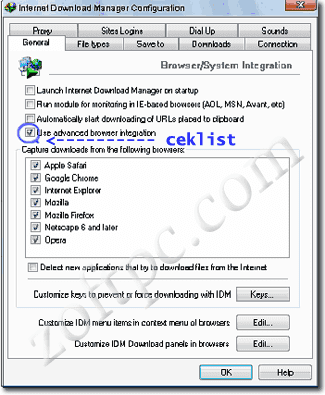
  • Buka IDM Anda, jangan buka yang lain , kemudian klik options, akan muncul gambar seperti dibawah ini, ceklist/centang kotak “use advanced browser integration” ini berguna agar setiap proses download automatis di handle IDM pada setiap browser yang ada di komputer anda.
tips IDM Cara Setting IDM   Optimalkan Kecepatan Internet Download Manager

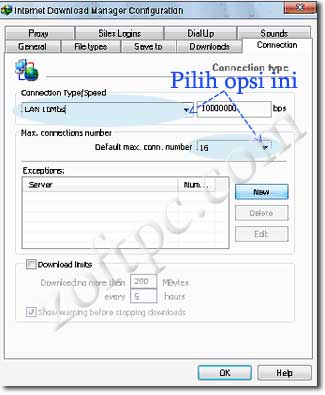
  • Kemudian tekan tab “connection” disana ada dua pilihan yang bisa anda optimalkan, pada opsi connection type/speed plih “LAN 10Mbs“ dan pada opsi Default max. conn number pilih “16” yang berguna untuk memecah file lebih banyak sehingga proses unduhan bisa lebih cepat dan maksimal.
tips optimalkan IDM Cara Setting IDM   Optimalkan Kecepatan Internet Download Manager

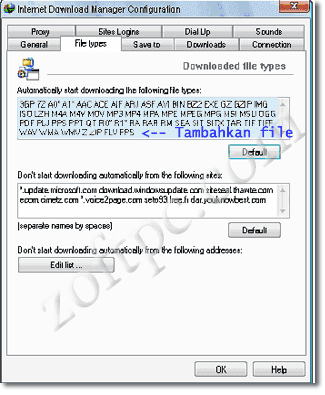
  • Pada tab “file types“ anda bisa menambahkan jenis file yang belum ada disana, dalam artian ada beberapa file yang belum terintegrasi sehingga lolos dari cengkraman IDM pada waktu proses downloading icon smile Cara Setting IDM   Optimalkan Kecepatan Internet Download Manager nah disana anda bisa menambahkan jenis file tersebut sehingga untuk kedepannya IDM bisa meng-handle proses unduhan. klik OK untuk menyimpan pengaturan.
optimalkan IDM Cara Setting IDM   Optimalkan Kecepatan Internet Download Manager


Download Software IDM 6.05
Disini

Download Crack IDM 6.05
Disini


Selamat Mencoba

Kamis, 17 Februari 2011

Cara Mempercepat Mozilla Firefox


Cara Mempercepat Mozilla Firefox saat Browsing

1. Bukalah firefox anda

2. Pada address bar ketik about:config

3. Pada kolom filter tuliskan network.http

4. Untuk merubah beberapa setingan, klik ganda.

5. Ubah network.http.pipelining menjadi true.

6. Ubah network.http.proxy.pipelining menjadi true.

7. Beri nilai network.http.pipelining.maxrequests misal 64.

8. Klik kanan pada sembarang tempat, pilih New, Integer. Beri nama nglayout.initialpaint.delay dan isi nilainya 0.

Restart Firefox anda!


Selamat Berbrowsing

Cara Mengatasi 'Generic Host Process for Win32 Services'


Ketika sedang enak-enaknya surfing di internet, Anda lihat icon Internet tetap terkoneksi di system tray tapi Anda tidak bisa surf, browse atau melakukan apapun. Anda mendapatkan suatu pesan error seperti “Generic Host Process for Win32 Services has encountered a problem and needs to close. We are sorry for the inconvenience.” Pesan error report tentang kegagalan netapi32.dll dan svchost.exe. Anda mencoba untuk diskonek internet Anda karena tidak aktivitas internet tetapi icon Internet tidak tampak. Anda menerima sebuah pesan error seperti “Your PC has recovered from a serious problem”, dsb.

Lalu bagaimana mengatasi masalah tersebut?

Sebetulnya kalau kotak dialog tersebut dibiarkan tidak ditutup atau ditekan OK, biasanya koneksi kita akan terus berjalan. Jadi jangan kesusu menekan tombol OK di kotak dialog tersebut, tapi sembunyikan saja di tempat yang tidak kelihatan atau tidak menutupi layar, dan koneksipun akan tetap berlanjut. Namun itu biasanya hanya berlangsung beberapa saat saja, dan selang beberapa lama kemudian, layar akan 'blink' putih, dan tetap berjalan, tapi koneksi tidak tersambung.

Cara kedua sebetulnya sangat mudah sekali mendapatkan solusinya, yaitu dengan
mencarinya di mbah Google dengan mengetikkan kata kunci “Fix Generic Host”, dan Anda akan menemukan banyak sekali blog yang menulis tentang masalah ini. Diantaranya adalah seperti yang akan diurai berikut ini.


Menutup Port 445:

1. Start Registry Editor (Regedit.exe) dengan meng-klik Start menu, kemudian klik Run.

2. Pada kotak kecil yang terbuka, ketik: regedit kemudian klik OK. Registry Editor sekarang terbuka.

3. Carilah registry berikut:
HKEY_LOCAL_MACHINE\System\CurrentControlSet\Services\NetBT\Parameters
Di bagian kanan window carilah opsi yg bernama TransportBindName.
Dobel klik angka tersebut, kemudian delete default value, sehingga menjadi kosong (blank value).


Menutup Port 135:

1. Kemudian Anda harus mencari kunci berikut:
HKEY_LOCAL_MACHINE\Software\Microsoft\OLE

2. Anda akan melihat sebuah String Value yang bernama: EnableDCOM
Set-lah value ke: N (biasanya tertulis Y)

3. Tutuplah Registry Editor. Restart-lah komputer Anda.


Perhatian: Sebelum melakukan perubahan pada registry tersebut, sebaiknya dibackup terlebih dahulu, karena ada dampak dari perubahan registry tersebut, seperti koneksi LAN tidak tersambung, dsb.

Kamis, 13 Januari 2011

Menggabungkan (Join) Beberapa File Berformat Avi Tanpa Software


Untuk menggabungkan, bisa menggunakan perintah COPY dari Command Line Prompt.

Masuk ke command line (Klik 'start' > 'run' > ketik: 'cmd').

Setelah muncul prompt nya, masuk ke folder tempat file-file tersebet (misalnya, folder anda di drive D, ketik: D:)

Lalu ketik:

COPY /V /B File.001 + File.002 + File.003 File.AVI

Setelah itu tekan 'Enter'


/V ini untuk verifikasi bahwa file tertulis dengan benar

/B ini untuk memaksa penulisan file dalam bentuk Binary

FILE.001 + FILE.002 + FILE.003 ini kumpulan file-file nya

FILE.AVI ini hasil akhirnya


Kalau di dalam nama file nya ada spasinya, gunakan tanda kutip ganda untuk menamakan file nya.

Contoh:

copy /v /b "File Satu.001" + "File Dua.002" "File Akhir.avi"


"Selamat Mencoba "

Kamis, 02 Desember 2010

OverSize a CD-R using Prassi CD Rep Plus


Perform the following steps to perform an OverSized CD-Copy:
Start Nero
From the action-bar select File and select Preferences.
In the Preferences window, select Expert Features (or Advanced settings for older versions) and select the Enable oversize disc... feature.
Choose a Maximum CD Length and click OK (82:59:59 is the maximum value that can be entered) and be aware of the risks explained in the warning.
From the action-bar select File and select CD Copy.
A window will appear when a CD is copied which is bigger than 74 minutes, click [OK] to start the oversize copy.
The OverSize feature also works fine when creating your own projects.
Keep in mind that it will only work with CD-Writers that support OverSizing.

NOTE:
The last few versions of Nero may cause other burn programs to fail! WinOnCD and Easy CD Creator both don't work anymore after installing Nero.
Download MMC_PXOV.EXE to be able to OverSize CD-R's over 77 minutes using Nero 3.0.7.x in combination with a PlexWriter 4/12 (RX-412) with firmware 1.06 or higher.


index


OverSize a CD-R using CDRWIN
CDRWIN doesn't need any additional parameters to be able to OverSize a CD-R.
Perform the following steps to do an OverSized CD-Copy:

Start CDRWIN
In the CDRWIN - CDROM Recording Tools window click Backup Disc.
in the Backup Disc window click START to begin the CD-Copy operation.
A window will appear with the following message:
Warning: Disc longer than 74 minutes. Do you want to continue?
Click Yes to continue and what for the burn process to finish.

NOTE: Make sure you are using a CD-R which is big enough to hold the original CD!

index


OverSize a CD-R using Prassi CD Rep Plus
Perform the following steps to perform an OverSized CD-Copy:
Start Prassi
From the action-bar select File and select New.
In the New Job Set window, mark Copy Job and click OK.
In the Copy Job window enter a Job Name and click OK.
Select the CD-Reader (in the left window), click the right mouse-button and select Select as Copy job Source (a green arrow will appear next to it).
Select the CD-Writer (in the left window), click the right mouse-button and select Select for Recording (a red arrow will appear next to it).
Preferably mark the Copy the entire source CD... option to first create an image on HD and then writing it (make sure enough HD space is available).
From the action-bar select File and select Record (or Test).
In the Prassi CD Rep Plus - Recording and Timing Panel window, click Options.
In the Options window, goto the Blank Disc part and change the Size of blank media in sectors to the maximum value of 360000 sectors (= 80:00 minutes, 703.1 Mb). The software won't allow you to OverSize a 80 minutes CD-R (yet).
Use the pull-down button next to Test only and select Record (or any other write mode).
When ready Click Go! to start the CD-Copy process.

index


OverSize a CD-R using DiscJuggler
Perform the following steps to perform an OverSized CD-Copy:
Start DiskJuggler (1.05.238 or highter).
From the action-bar choose View and select Options.
In the Options window select the Defaults tab and change the Max image size to 80 min(s) (for v1.05.238) or 85 min(s) (for v1.05.238-TU RADIUM).
When ready click [OK].
From the action-bar choose File and select New.
In the New Task window select CD Player to CD Recorder and click OK.
In the Task 1 - CD Image to CD Recorder window select the following settings (all other settings should be left default):
Source & Destination Tab
Source Select Source CD-Image file
Destination Select Destination CD-Writer (if needed)
Action
Pull-Down menu Select Write
Methode
Slower/Faster Select any speed needed


When ready click Start to start the copy process.


Serial Number Microsoft Office


Microsoft Office 2007

KGFVY-7733B-8WCK9-KTG64-BC7D8 or
BHFYK-9RTKR-RV3J6-X669J-XQ3Q8 or
GKYCK-VGPKM-YYXMY-W89CK-KJ8BJ


Microsoft Office Home & Student 2007

JWR9T-HFR92-74RQ7-3FRMB-CY676 atau
KGFVY-7733B-8WCK9-KTG64-BC7D8 atau
TW6JJ-D28JW-B7KRM-44W66-MGVGY


Microsoft office 2007 Enterprise

BC322-3PV3J-YVJ3Q-VY7M2-GBDQ8 or
CDHDX-4GP8V-D9VMK-D67RY-9MPVW or
FWP7T-XP3Y4-WMH89-PMM96-WR4MJ or
CWXHV-R2HQQ-GGKRJ-MWDCQ-M7QQ8 or
TXY44-W23PY-8VFQD-HYVR6-CCFMJ or
JKJDC-DMBT4-9MJGV-KFMT3-Q9DQM


Microsoft Office 2007 - Office 12 Suite

TT3M8-H3469-V89G6-8FWK7-D3Q9Q


Microsoft Office Professional Plus 2007

GM3C4-HQQJV-4TGMX-3R8CP-G928Q


Microsoft Office Pro 2007

TT3M8-H3469-V89G6-8FWK7-D3Q9Q

Rabu, 10 Maret 2010

Tips dan Cara Sharing Data Folder di Jaringan/Network Komputer PC anda - Windows


Tujuan dari teknik ini adalah untuk berbagi akses kepada user lain pada suatu folder yang anda inginkan. Anda bisa memilih kepada user mana saja yang bisa atau boleh mengakses folder anda dan juga bisa memberikan akses kepada semua orang yang ada pada jaringan atau network anda.

Langkah atau tahap sharing folder di windows 98/me/2000/xp :

1. Klik kanan pada folder yang anda ingin sebarkan aksesnya.

2. Pilih 'sharing' atau 'sharing and security'

3. Pilih 'share this folder to the network' pada windows xp atau langsung menentukan folder display name.

4. Pilih siapa saja atau user mana saja yang berhak mengakses folder anda dan tipe hak aksesnya. Pilih full access jika orang lain anda bolehkan untuk melakukan edit data maupun menghapus serta menambahkan file pada folder yang disharing. Pilih read only jika orang lain hanya boleh lihat-lihat atau mengkopi file saja.

5. Pilih Ok jika anda telah melakukan pilihan.


Jumat, 05 Maret 2010

MENGHEMAT MEORY PADA WINDOWS XP


-Start>Run ketikan Services.msc kik ok
Setelah itu kita akan melihat deretan prgram-program bacground dan kolom-kolom (Name, Description, Status, Starup type dan log on as

-Klik kanan program yang akan kita rubah settingnya,lalu klik properties sebelum mengubah baca dahulu keterangna yang ada di description sehingga dapat diketahui apakah program tersebut ada kaitanya dengan program yang lainya, klik despendencies.

-Klik kolom startup type maka akan muncul tiga pilihan Automatic, manual, disable jika tidak dibutuhkan maka pilihlah nanual atau disable.

-Beberapa program yang tidak dapat diubah:
EventLog, Plug and paly, Remote procedure Call(RCP), Windows Audio, dan Windows management Instrumentation.

-Setelah
Untuk mengndari kesalahan sebelum mengubah program,simpan dahulu setting defaulnya. aranya:
Add/Remove Columns remove Descreption, Status dan log On As, klik ok hal ini perlu dilakukan agar file *.txt yang kita simpan nanti tidak terlalu ruwet Klik actio pada service, klik expot list simpan dalam file Service.txt jika anda ingin mengembalikan seperti semula anda tinggal melihat dan mengembalikanya seperti semula.

Jumat, 12 Februari 2010

Yahoo Hacking Tools

Yahoo Hacking Tools adalah Tools Portable dalam Kegiatan Hacking Yahoo messenger.
dalam Yahoo Hacking Tools ini terdapat Software :

1. Emo Creator
Tools untuk membuat Icon2

2. Fake Pager
Adalah aplikasi Yahoo Messenger Palsu, yang berguna untuk mencuri user name
dan password.

3. Magic Password
Trojan yang digunakan untuk mencuri password

4. Yahoo Booter.
Aplikasi untuk memboot lawan chating

5. Yahoo Fake Cam
Tools untuk mengecoh lawan chating dengan Cam Palsu

6. Yahoo Fake Login
Halaman Login Palsu Yahoo (2008), yah buat nyuri password orang yang akan dikirim ke email

7. Yahoo Pass Stealler
Trojan Builder untuk nyulik password

8. Yahoo Hack
Yahoo messengger Palsu

9. Yahoo Pass Crack
Crack Password Yahoo seseorang

10. Yahoo Password Recovery
Untuk mengetahui Password dan user name ym seseorang


Sabtu, 17 Oktober 2009

MEREKAM SUARA MENGGUNAKAN KOMPUTER

-Start>Setting>ControlPanel>Multimedia

-Klik icon recording kemudian Option> Properties

-Aktifkan ajust volume for recording pada show the following volume control, aktifkan hanya "Microphone", klik OK Option>Exit untuk kembali ke multimedia properties.

-Klik icon playback>Option>Propeties. Aktifkan ajust volume for playback.

-Volume control, CD, Wave, dan Line. Klik OK>Options>Exit>OK.

-Jalankan program untuk merekam suara yang bernama "Sndree32.ex" file tersebut berada pada pada folder windows atau bisa juga.
Stard>Porgrams>Acecoris>Entertaiment>Sound>Recorder.

-Lalu mulai merekam (Record) lalu stop apabila selesai.

-untuk mendengar hasil rekaman klik tombol seek to start lalu play.

-Simpan file>save askemudian beri nama lalu klik "change" untuk jenis
frekuensi suara agar ukuran file tidak terlalu besar

-Klik menu format lalu cari GSM 6.10>OK>save.

Selasa, 29 September 2009

MENGOPTIMALKAN MODEM

-Masuklah pada system properties>Device manager>klik duakali pada modem
lalu pilih properties pada tab modem pada maximumspeed pilihlah menjadi=115200

-Pada tab conection port setting berilah tanda centang pada reeive buffer dan transmite bufer geser ke yang paling high atau max.

-Lalu pada region pilih indonesia dan apply

-Pada tab conection pilih advanced, lalu pada use flow control pilih hardware.

Jumat, 11 September 2009

MENGUBAH SEARCH ENGINE INTERNET EXPLORER

-Regedit

-HKEY_CURRENT-USER\Software\Microsoft\InternetExplorer\Main
Carilah String value dengan nama "SearchPage" lalu ubah data-nya dengan:

"http://www.google.com" atau lainya untuk google

"http://www.rd.companion.yahoo.com/slv/ycheck/as/
*http://www.yahoo.com" untuk yahoo

-Klik dua kali string value search bar kemudian siskan data volumenya dengan:

"http://www.google.com/ie" untuk google

"http://rd.companion.yahoo.com/slv/ycheck/as/*http:// untuk yahoo

-Dari sub key main pindah ke:
HKEY_CURRENT_USER\Software\Microsoft\InternetExplorer\SearchURL
Lalu ubah data default pada SearchURL dengan:

"http://www.google.com/keyword/%s" untuk google

"http://rd.companion.yahoo.com/slv/ycheck/as/*http://search.yahoo.com/
search?p=%s" untuk yahoo

-Sekarang masuklah ke:
HKEY_LOCAL_MACHINE\Software\Microsoft\InternetExplorer\Search
Pada key tersebut klik dua kali string value
"SearchAssistant" kemudian isi value dengan data:
"http://www.google.com/ie"

-Restart.

Minggu, 30 Agustus 2009

MENINGKATKAN PERFORMA PC


-Klik Run: ketik, C:\Windows\System.ini


-Cari tulisan [386Enh] lalu dibawahnya tambahkan seperti dibawah ini:
[386Enh]
32BitDiskAccess=on
DMABufferSize=64
MinTimeSlice=40
LocalLoadHigh=1
ConservativeSwapfile Usage=1
PageBuffers=32
KeyBoostTime=0.1
EMMExclude=A000-FFFF

-Carilah tulisan [vcache] lalu dibawahnya tambahkan:
MinFileCache=512
MaxFileCache=32768
ChunkSize=512
Catatan; Angka tersebut tidaklah mutlak, tergatung jumlah RAM. Misal:
MinFileCache, maka perhitungannya adalah (128x4=512).Sedang pada
MaxFileCache, maka perhitungannya adalah (128x1024:4=32768). kemudian simpanlah hasilnya (Save)

-Klik kanan my computer>pilih properties>tab performance>Virtual memory
lalu pilih let me specify my own virtual memory seting. isikan nilai minimum & maksimum sebanyak 2x jumlah RAM yang kita miliki. misal RAM
128 maka nilai min & max = 256.

-Masih pada System properties>performance>file sistem
pada CD-Room kurangi supplemental cache size kearah kiri bisa setengah atau full ke kiri hal ini untuk mengurangi jumlah memory yang di gunakan dalam mengoptimalkan kinerja CD-Room.

-Lalu pada removable Disk berilah tanda centang dan OK, restart komputer tapi sebelumnya,

-Pada tab Hardisk>tipycal role of disk computer pilihlah Network server
hal ini sangat berguna bagi anda yang memiliki RAM 128 keatas.


Senin, 10 Agustus 2009

Membuat Komputer dan Flashdisk Aman dari Virus

Pengalaman:
Sebelum saya kasih tahu langkah-langkah untuk membuat komputer dan flashdisk aman dari virus terlebih dahulu saya akan menceritakan pengalaman saya dengan virus.“ Suatu hari saya membeli VCD music (bajakan, hehehe, maklum yang asli mahal), terus saya memasukkan VCD tersebut ke CD-ROM komputer saya. Eh setelah saya masukkan ternyata di layar tampil program DOS (yang layarnya hitam), kemudian secara cepat muncul tulisan ‘ Deleting Drive E, Deleting Drive F’. Kemudian saya membuka Explorer, kemudian saya kaget ternyata Drive E dan F pada komputer saya hilang. Terus saya pikir mungkin program DOS tadi yang membuat Drive saya menjadi hilang. Untung aja Data Penting saya ada di Drive D. Setelah mencari informasi kemana-mana ternyata yang membuat Drive saya menghilang/ terhapus adalah virus. Virus tersebut merupakan ‘Autorun’ dari VCD tersebut yang memerintahkan untuk membuka program DOS dan membuat Drive terhapus. Benar-benar kejam ya.. Setelah itu saya mencari cara agar pada waktu VCD dimasukkan ‘Autorun’ tidak berjalan, caranya adalah membuat ’ Turn off Autoplay’ pada semua drive yang ada di komputer (termasuk CD-ROM dan Flashdisk)“

Berikut adalah langkah-langkah membuat ’ Turn off Autoplay’ pada komputer :

1. Buka program Run pada komputer, kemudian ketik ‘gpedit.msc’ (tanpa tanda petik).


2. Kemudian klik OK. Maka akan muncul layar ‘Group Policy’ seperti gambar dibawah ini.


3. Pilih ‘Computer Configuration\Administrative Templates\System’ , maka akan muncul layar seperti di bawah ini.


4. Klik 2 kali pada icon ‘Turn off Autoplay’ , maka akan muncul layar seperti di bawah ini.


5. Pilih ‘Enable’ (ini berfungsi untuk mengaktifkan Turn off Autoplay), kemudian klik Apply, Ok.

6. Lakukan langkah no 3 – 5 pada ‘User Configuration’ (di bawah Computer Configuration).

7. Lihat perbedaannya jika Flashdisk dicolokkan ke USB/ VCDdimasukkan ke CD-ROM sebelum dan setelah di setting “Turn off Autoplay”nya.

8. Jangan lupa tetap untuk menggunakan anti virus (saya sarankan memakai AVG).

9. Pada waktu ingin mentransfer data lewat jangan lupa discan dulu pakai antivirus.

Fakta:
Sebelum saya pakai langkah diatas dalam waktu 1 tahun saya sudah menginstal ulang Windows kurang lebih 5 kali.
Setelah saya pakai langkah diatas dalam waktu 1 tahun saya belum pernah menginstal ulang Windows.
Selamat mencoba.